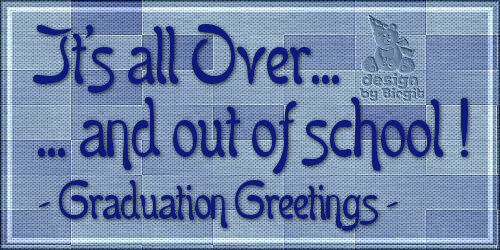
Let’s get started!
Öffne eine transparente Leinwand - 500x350 Px.
Mit dem Formenwerkzeug ein Rechteck aufziehen - 430x290 Px - Hintergrundfarbe #97AFC5 - Vordergrundfarbe aus.
Lineal einschalten! Wir teilen das Rechteck mittels einer Selektion in der Mitte - d.h. Selektion Rechteck in der Mitte ansetzen - und über die äußere Kante ein wenig hinausziehen, damit alles von einer Hälfte ausgewählt ist.
Selektion in Ebene umwandeln.
Auswahl bestehen lassen - auf der unteren Ebene auf die Enft.taste drücken. So sind nun zwei Ebenen entstanden - auf einer haben wir die linke Hälfte der Karte - auf der anderen die rechte Hälfte.
Die Ebene mit der rechten Hälfte der Karte duplizieren.
Die duplizierte Ebene anordnen - ganz nach unten verschieben.
Das ist sozusagen das Cover der Faltkarte.
Nun das Cover ansprechend gestalten - mittels Tube oder Brush.
Einen passend Text drauf schreiben - je nachdem, ob die Karte nun zum Schulabschluss verschenkt wird - oder zu einer anderen Gelegenheit.
Die anderen Ebenen können zwischenzeitlich unsichtbar geschaltet werden, damit sie beim Ausgestalten des Covers nicht stören.
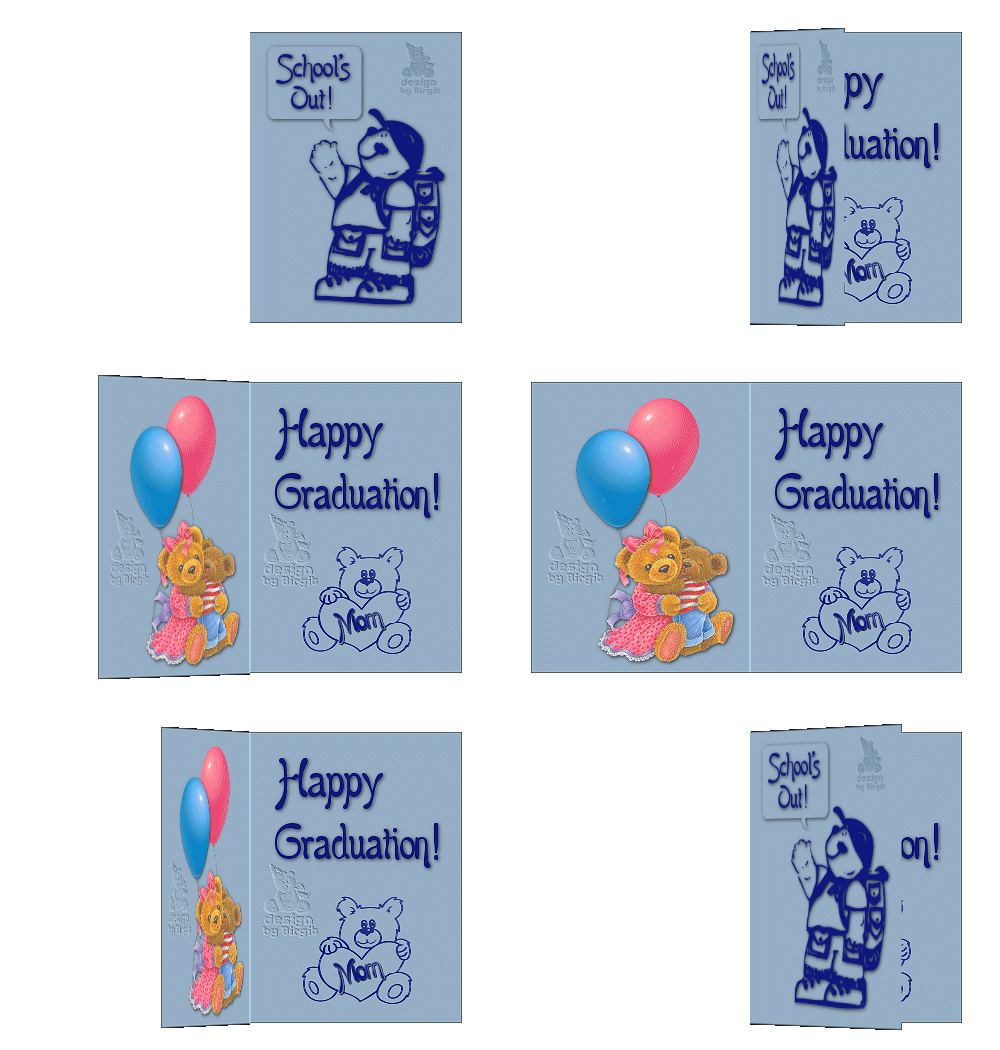
So - sieht mein fertiges Cover aus:
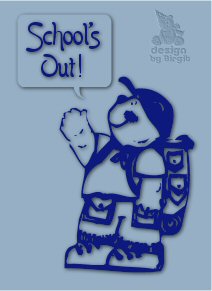
Mein Cover habe ich erstellt, indem ich eine passende Form aufgezogen habe - der Schuljunge - Farbe: #0E197E - Schatteneffekt: 1/1/70/6
Neue Ebene - Form Sprechblase - gleiche Farbe wie Hintergrund des Covers - nur durch erneutes Anwenden des Schatteneffekts einen leichten Rand entstehen lassen.
Und noch der Text drauf - wieder mit dem gleichen Schatteneffekt.
Kommen wir zur Innenseite - also die linke Hälfte der Karte. Entsprechend die anderen beiden Ebenen wieder unsichtbar schalten, damit nichts ablenkt.
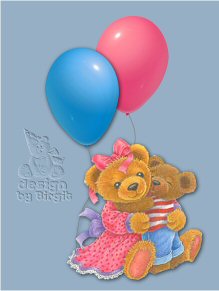
Dieses Mal habe ich ein paar fröhliche Tuben kombiniert - Luftballons und eine bärige Umarmung.
So sieht meine linke Seite der Karte aus:
Nun zur rechten Innenseite - wieder die anderen beiden Ebenen unsichtbar schalten, damit nichts ablenkt.
Ich habe mich für eine herzige Bärenform entschieden. Dieses Mal ohne Schatteneffekt. Mit dem Zeichenstift hab ich zwei Punkte gesetzt und eine schräge Vektorenlinie gezogen. Darauf dann mit dem Textwerkzeug “Mom” als Unterschrift gesetzt. Hier wieder den Schatteneffekt - nur der letzte Wert eine 1. Die Vektorlinie wieder gelöscht, das sähe sonst zu komisch aus ;-) Und oben ganz normal mit dem Textwerkzeug den Glückwunsch drauf geschrieben - hier der Schatteneffekt wie weiter oben schon gehabt.
So sieht nun meine rechte Seite der Karte aus:

Die Vorarbeit ist abgeschlossen. Nun kommen wir zur Animation. Wir wollen die Karte öffnen.
Dazu müssen die Ebenen wie folgt angeordnet sein:
unterste Ebene “cover”, mittlere Ebene “linke Seite” & oben “re. Seite”
Das “cover” 2x duplizieren. Das Deformationswerkzeug aktivieren.
Hochstelltaste gedrück halten - und mit der Maus das re. obere Eck und anschliessend das linke untere Ecke leicht ziehen. Damit entsteht eine Schräge. Dann an der rechten Kante den mittleren Anfasser packen - und nach innen schieben. Etwa um ein Drittel.
Dann auf die 2. Kopie wechseln. Den Vorgang wiederholen - nur noch weiter nach innen schieben - damit nur noch zwischen 1/3 und der Hälfte übrig bleibt.
Wechsel auf die Ebene mit der linken Innenseite. Stell Dir vor, wenn die Karte aufgeschlagen ist, dann erst ist die linke Seite komplett zu sehen. D.h. wir gehen exakt den gleich Weg wie gerade eben - nur am Ende ordnen wir die Ebenen in umgekehrter Reihenfolge an. Damit beim Animieren sich langsam die Karte aufblättert.
Die rechte Seite ist feststehend. Sie zeigt sich langsam durch das Öffnen - sie muss 4x dupliziert werden. Damit jeweils eine der drei Ebenen von der rechten Innenseite mit der zugehörigen linken Innenseite verbunden werden kann. Und für das Cover brauchen wir auch ab dem ersten Stückchen öffnen jeweils eine rechte Seite, die wir sichtbar verbinden müssen.
Um sich das besser vorstellen zu können - zeige ich meine sechs Einzelebenen, die auf diese Weise erstellt wurden.
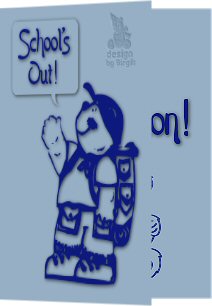
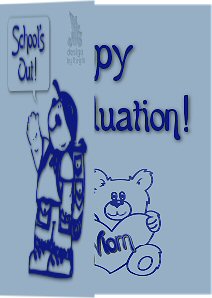

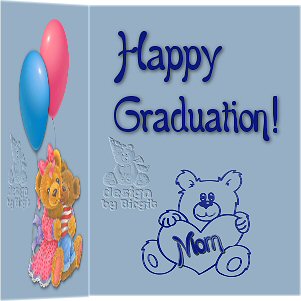
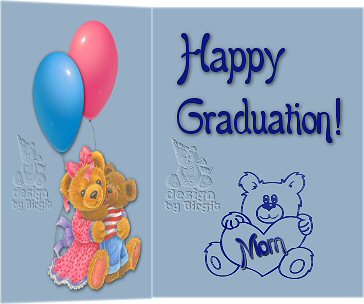
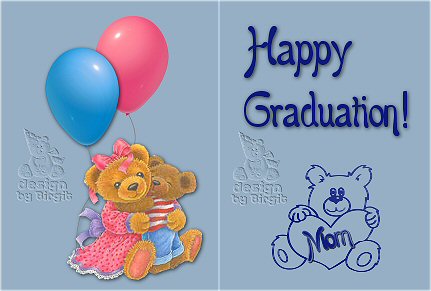
Für die Animatin jetzt noch die vier mittleren Ebenen duplizieren - und in umgekehrter Reihenfolge nach dem letzten Einzelbild als Ebenen anordnen - was wir aufgeklappt haben - klappen wir auch wieder zu ;-)
Insgesamt sind das nun 10 Einzelbilder, da von 6 Bildern 4 Stück dupliziert wurden.
Als .psp-Datei abspeichern und im ani-shop dann als .gif fertig stellen.
Animationsgeschwindigkeit empfehle ich für die Einzelbilder 25 - für das Cover (Bild 1) 60 - und für die aufgeschlagenen Karte 100 (Bild 6).
Wie immer setze ich für mein tutorial schon einige Kenntnisse im PSP voraus - nachdem ich selber nun auch bereits 2 Jahre bastle ;-)
Hoffe, es war dennoch nicht zu kompliziert und es macht Spaß, es nachzubasteln!
Copyright by Birgit-nazmiu 01.07.2006
Nun würd ich mich natürlich wie immer freuen, wenn sich jemand ans Testen des Tutorials macht. Auf kreative Ergebnisse warte ich mit Spannung! Und sage im voraus - “herzlichen Dank!”
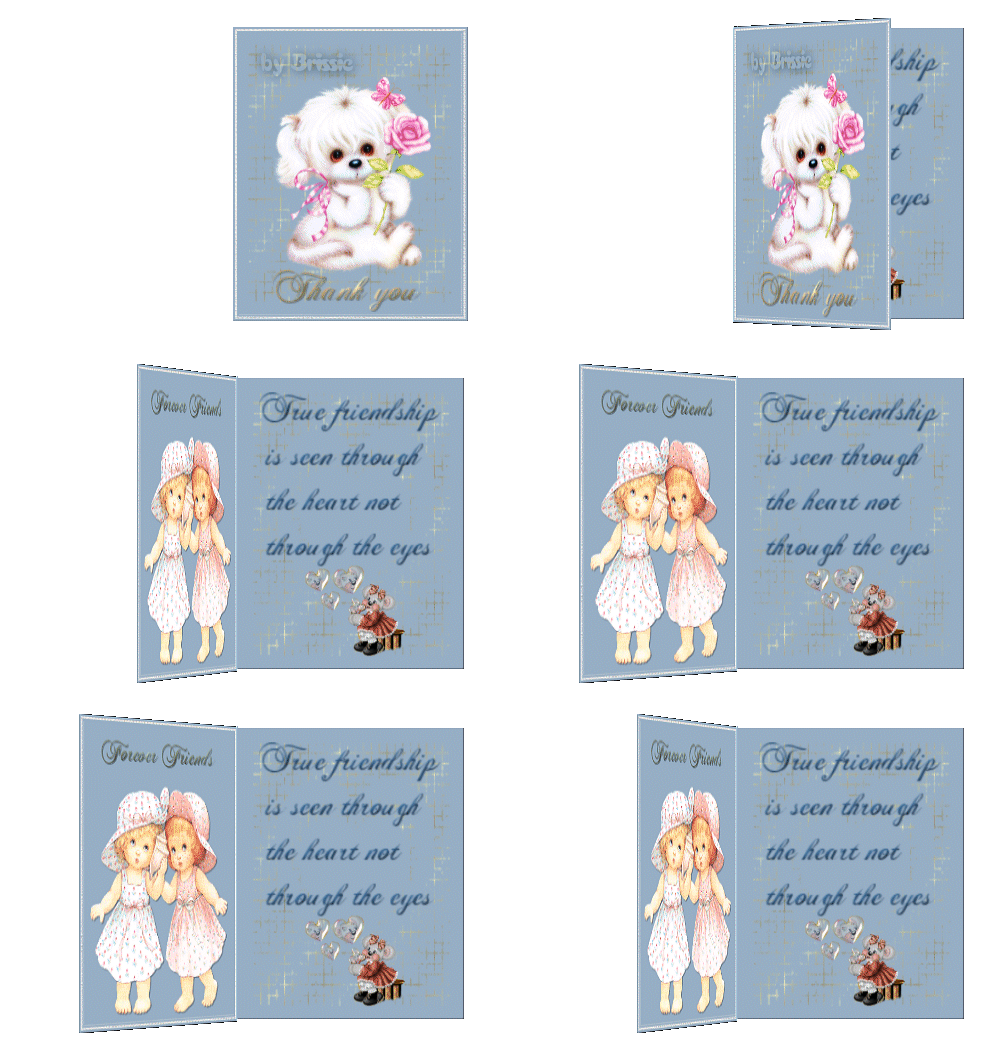
Liebe Brissie - Deine Karte ist ja so knuddlig! Freu mich wie ein Schnee- könig! Danke schön, dass Du Dich da rangetraut hast, obwohl Du noch nicht so lange mit PSP bastelst. Find ich echt ganz große Klasse!