![]() |
|||||||
|
Mein tutorial kommt komplett ohne zusätzliche Filter aus - die Grundausstattung von PSP reicht völlig! Ich habe das tut mit 8.0 gewerkelt (wie immer in der engl. Version - erkennbar an den screen shots). Copyright der Screenshots liegt bei Jasc. Das Copyright des tutorials bei mir: Birgit-nazmiu (Juni 2006). |
|||||||
|
Let’s get started! |
|||||||
|
Öffne eine leere Leinwand 500x500 Px transparent. Hintergrundfarbe wählen - ich habe mich für weiß entschieden, da ich das Sign später als Kopfbild für ein Briefpapier mit weissem Hintergrund verwenden möchte ;-) Ebene mit der gewählten Farbe füllen. Neue Ebene hinzufügen. |
|||||||
|
Nun kommt das Formenwerkzeug |
|||||||
|
Einstellungen wie folgt: |
|
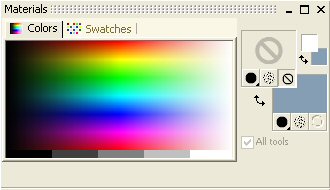
Damit wir keine Aussenlinie an unserer Form erhalten, stellen wir die Vordergrundfarbe aus. Mein verwendeter Farbton: |
|
|
||||||||||||||||||||
|
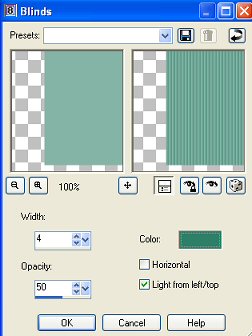
Als Vektor erstellen wir die einzelnen Elemente, weil ggfalls noch die Masse nachkorrigiert werden können ;-) Wenn alles passt wie gewünscht, in Rasterebene umwandeln. Neue Ebene. Wieder ein Rechteck (170x210Px) aufziehen. Ich habe hierfür die Farbe #84B4A6 verwendet. Nun ist wieder das Erstellen als Vektor hilfreich - in der Mitte den Punkt fassen und das Rechteck verschieben - genau auf der linken Kante des unteren Rechtecks platzieren, so dass die beiden Ecken links oben aufeinander zu liegen kommen. Umwandeln in eine Rasterebene. Jalousie-Effekt anwenden - mein Farbton: #2D7F67 - Schatteneffekt (gleiche Farbe verwenden). |
![]() |
|||
![]() |
|||
|
Neue Ebene. Wieder ziehen wir ein Rechteck (300x60Px)auf (farblich passend). Ich habe mich für ein Türkis-Blau entschieden #0A9098 |
|
Dieses Mal ist es ganz entscheidend, dass es eine Vektor-Ebene ist, denn wir brauchen einige Anfasspunkte, um die Form noch nach unserer Vorstellung zu verändern. |
|
Mit dem Zeichenstift |
|
Führe den Cursor an die obere Kante des Rechtecks heran - halte die Strg-Taste gedrückt - damit verändert sich das Symbol neben deinem Zeichenstift auf ein Pluszeichen für Hinzufügen - linke Maustaste - klicken - und schon haben wir den ersten Anfasspunkt gesetzt. Das machen wir insgesamt 9x an der Oberkante - und entsprechend auch 9x an der Unterkante des Rechtecks. Nun fahren wir wieder mit dem Cursor an die Anfasspunkte einzeln heran - und ziehen die mit der linken Maustaste abwechseln nach oben und unten - so erhalten wir eine gewellte Linie. Solltest Du ein zackiges Ergebnis erhalten - kein Problem. Es geht nur darum, mit verschiedenen Aspekten der Vektorarbeit vertrauter zu werden.Wenn Du mit dem Ergebnis zufrieden bist, kannst Du die Ebene wieder in eine Rasterebene umwandeln.
|
|
Nachdem dies eine ziemlich zeitaufwendige Methode ist - und nicht immer zum gewünschten Ergebnis führt ;-) Hier noch eine Alternative: |
|
|
|
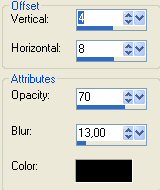
Schatteneffekt wie gehabt anwenden - Farbe Schwarz - Sichtbarkeit auf 50% einstellen. Wir kehren zurück auf die untere Ebene mit dem zuerst erstellten Rechteck. Auswahl alles. Auswahl frei. Neue Ebene erstellen. Nun benützen wir den Airbrush. Wir brushen damit schräg über das rechte obere Eck des Rechtecks. 2-3x wie es Euch gefällt.Noch 1-2x über das linke untere Eck gehen. Bewegungsunschärfe - Einstellungen siehe screen shot. |
|
Noch 1-2x über das linke untere Eck gehen. Bewegungsunschärfe - Einstellungen siehe screen shot. |
![]() |
|||
![]() |
|||
|
Auswahl aufheben. Hintergrundebene Sichtbarkeit ausstellen - Ebenen sichtbar zusammenfassen. Schatteneffekt (wie zuletzt) anwenden auf die neu entstandene Ebene. |
|
Neue Ebene. Wie sollte es anders sein - Formenwerkzeug - ein neues Rechteck (65x340Px) aufziehen - senkrecht am linken Rand sollte noch ein gutes Stück frei bleiben, da wir dort noch etwas Platz benötigen. Die Hintergrundfarbe stellen wir auf einen silber-farbenen Gradienten ein. |
|
|
|
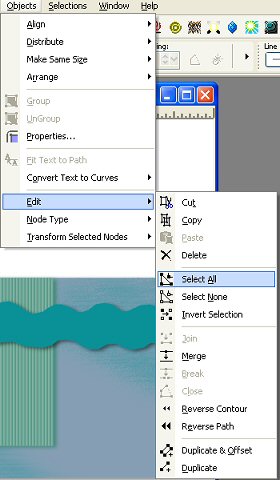
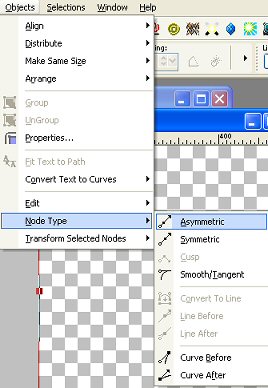
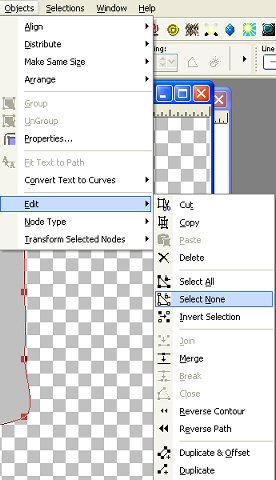
Bevor wir damit weiterarbeiten können, setzen wir erneut Anfasspunkte - auf der linken Kante und auf der rechten - nicht auf gleicher Höhe sondern immer schön versetzt. Dieses Mal benötigen wir nur einige wenige Anfasser. Mit einer ganz raffinierten Methode erzielt man ganz easy schön gewellte Formen - ohne den Aufwand von unserem ersten Rechteck. Wir wählen alle Anfasser aus - und editieren diese. |
![]() |
![]() |
||||
![]() |
|||||
|
Die Objekt-Auswahl wieder aufheben. Nun noch ein klein bisserl an den Anfassern in Position ziehen - und schon ist ne coole Form entstanden! Die Anfasser lassen sich nicht nur nach innen oder aussen ziehen, wenn ihr die anklickt seht ihr auch so ein kleines Pfeilchen - da kann man ein wenig dran drehen und bekommt neben dem Anfasspunkt schöne Wölbungen.In Rasterebene umwandeln. Textureffekt Flechten. |
|
|
||||||||||||||||||||||||||||||
|
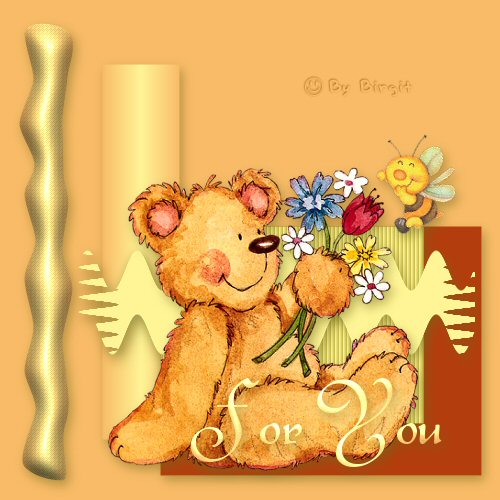
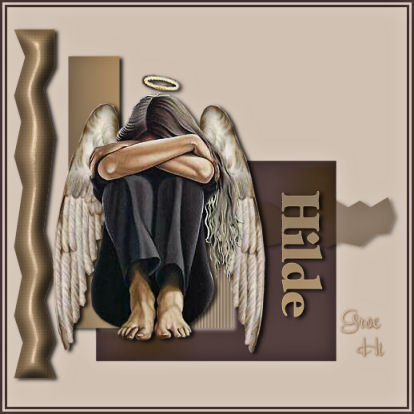
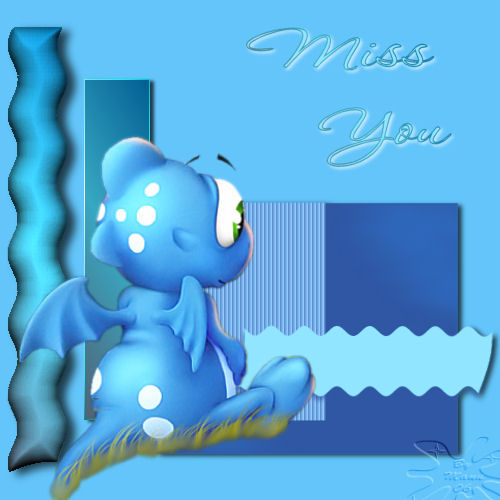
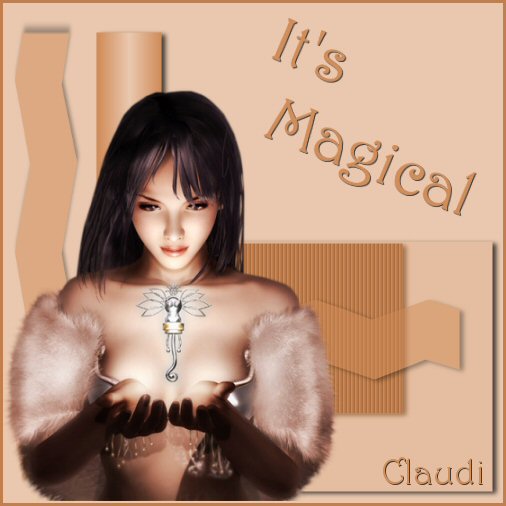
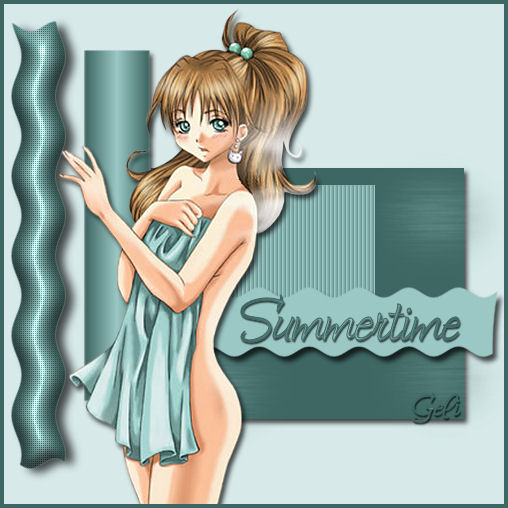
So gut wie geschafft ;-) Nun fügen wir noch eine Tube nach Wahl ein - je nachdem welche Farben die Tube hat, sollte auch von Anfang an das Hintergrundmuster gewerkelt sein - soll ja auch zusammenpassen. Entweder den eigenen Namen schreiben - oder einen passenden Text ausdenken zum Tube. Wasserzeichen nicht vergessen! Keinen Rand hinzufügen, wer noch ein Letterchen drausbastelt. Ansonsten 3 Px hinzufügen in der dunkleren Farbe eines der Rechtecke. Bin schon mächtig gespannt auf Eure Ergebnisse! Hoffe, es hat Spaß gemacht! |
![]() |
|||||||||||||
|
Hier noch eine dunklere Variante mit kleinem Rahmen. |
|||||||||||||
![]() |
|||||||||||||
|
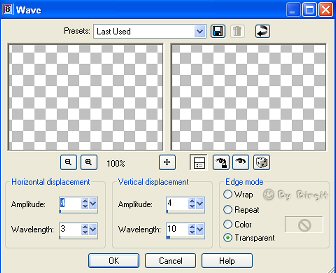
Mein 3. Versuch - dieses Mal mit dem Welleneffekt. |
|||||||||||||
![]() |
|||||||||||||
|
Einige ausgewählte Ergebnisse der PSP-Ladykracher - vielen Dank meine Ladies! |
|||||||||||||
![]() |
|||||||||||||
|
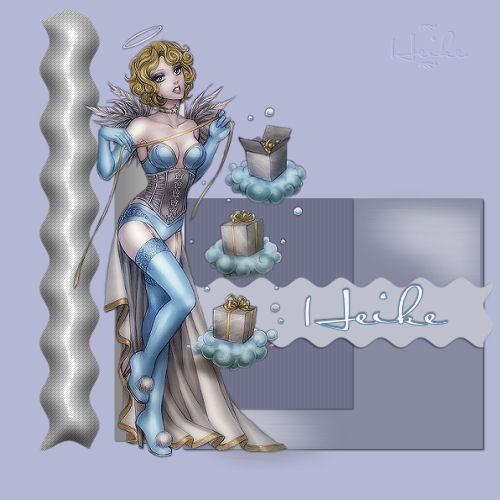
Liebe Heike - ein wahrhaft himmlisches Ergebnis! Die Wellen- problematik wirklich clever gelöst ;-) |
|||||||||||||
![]() |
|||||||||||||
|
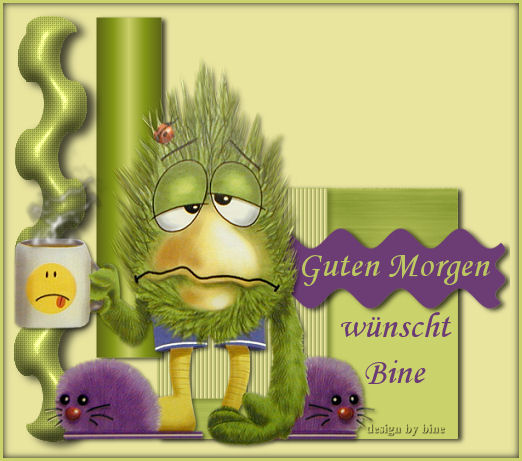
Liebe Steffi - mir gefällt vor allem die erste Vektoranwendung - das sieht ja aus wie ein Wölkchen - zart und leicht. Einfach klasse! |