|
|
|
||||||||||||||||||||||
|
||||||||||||||||||||||||
 |
||||||||||||||||||||||||










|
|
|
|
|
|
|
|
|
 |
||||||||
 |
||||||||
|
Dieses Tutorial ist für fortgeschrittene PSP-Bastler - die Grundbegriffe sollten bereits locker von der Hand gehen, da bei den Erläuterungen der Bastelschritte Vorkenntnisse vorausgesetzt werden. Benötigt wird das Programm PSP8 von Jasc und Bildmaterial. |
||||||||
|
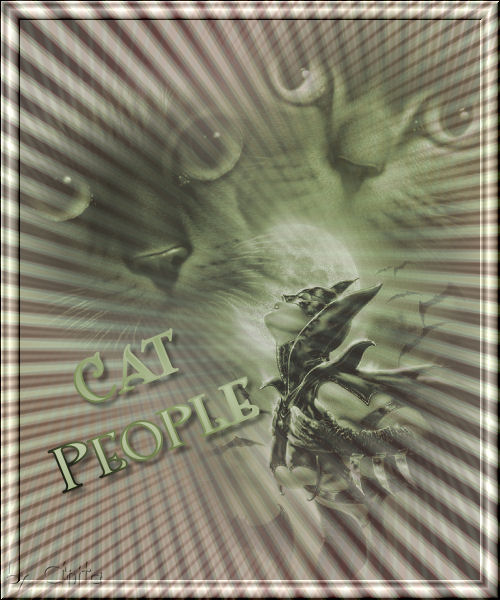
Lasst uns anfangen! 1.) Öffne die ausgewählten Bilder in PSP und erstelle mit Shift D jeweils eine Kopie und schliesse die Originale. 2.) Verkleinere die Bilder auf die passende Größe für Deine Leinwand. zB. bei einer Größe von 500x600 - sollte die längste Seite Deiner Bilder etwa 300 Px betragen - je nachdem, ob Du mit drei oder vier Bildern für Dein Blend arbeitest. Ich würde auch nicht alle Bilder gleich groß machen, das gibt eine bessere Kompositon. 3.) Die unterste, leere Ebene mit einer Farbe oder einem Gradienten Deiner Wahl füllen. Diese bestimmt später die gesamte Optik Deines Blends. Ich habe mich für einen Gradiente
Effekte - Distortion Effects - Spiky Halo - Grundeinstellung.
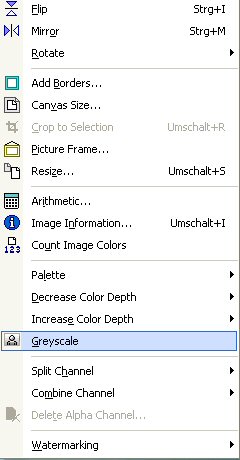
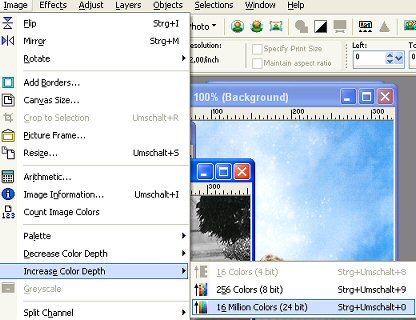
Ebene duplizieren - horizental spiegeln - vertikal spiegeln - Transparenz heruntersetzen auf 50 %. Ebenen sichtbar verbinden. 4.) Bevor es nun in unserem Bild weitergeht, müssen wir unser Bildmaterial weiterbearbeiten. Bilder grau tönen. Farbtiefe erhöhen. Bei jpgs müssen nun noch überflüssige Bildelemente entfernt werden - z.B. mit dem Auswahlwerkzeug Ellipse oder Rechteck aufziehen - Auswahl umkehren - Entfernen - falls dann immer noch störende Elemente vorhanden sind mit dem Pinselwerkzeug weiter bearbeiten - das gibt dann auch im Blend schönere Übergänge. - Oder es werden fertige Tuben verwendet, dann fällt dieser Part natürlich weg. 5.) Alle vorbereiteten Bildelemente als jeweils neue Ebene einfügen. Nun arrangierst Du die Bildelemente nach Deinem Geschmack. Nachkorrekturen mit dem Pinsel sind nicht nur erlaubt, sondern auch erwünscht. Denn erst wenn alle Bildteile gemeinsam in einem Bild zusammengestellt sind, stellt sich heraus wo überlappende Element optisch störend sind. 6.) Nun noch die Ebenentransparenz unterschiedlich herabsetzen, dass die Bildelemente schön miteinander verschmelzen. 7.) Die eingefügten Ebenen miteinander sichtbar verbinden - colorieren/an den Hintergrund farblich anpassen. 8.) So nun sind wir auch schon soweit - noch einen netten Spruch auf das Blend. 9.) Wasserzeichen wie immer nicht vergessen! 10.) Einen kleinen Rand von 5-10 Pixel gestalten - ganz nach eigenem Geschmack. Und schon ist unser Design zum Thema Schulabschluss fertig - natürlich lässt sich diese Technik für jedes beliebige Motiv verwenden... passend zu jeder Gelegenheit. Ich hoffe, es war für Dich verständlich - und hat ein wenig Spaß gemacht! Vielen Dank an Lilli für’s Ausprobieren meines tuts!
Vielen Dank an Anita für’s Nachbasteln!
11.) Copyright des Tutorials verbleibt bei Birgit-nazmiu. Copyright der Screen-Shots by Jasc. Copyright eines verwendeten Bildelements liegt bei luis royo. |
||||||||
 n entschieden.