|
|
|
||||||||||||||||||||||
|
||||||||||||||||||||||||
 |
||||||||||||||||||||||||








|
|
|
|
 |
|||
|
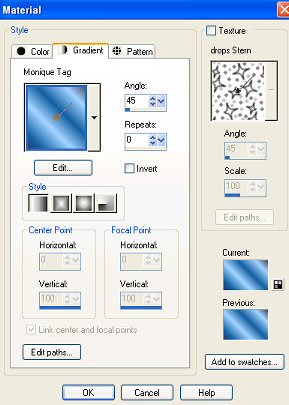
1.) Öffne ein leeres Blatt - 400x400 Px transparent 2.) Wähle Dir ein Gradient als Hintergrundfarbe - mit nachfolgenden Einstellungen (oder mit anderen Farben nach Wahl)
3.) Fülle Dein Blatt mit Deinem Farbverlauf.
4.) Effekte - Filter Unlimited - distortion filters - Crumple (Einstellungen siehe Screenshot)
5.) Ziehe eine Vektorform auf (Einstellungen nachfolgend) - Hintergrundfarbe ein/Vordergrundfarbe aus.
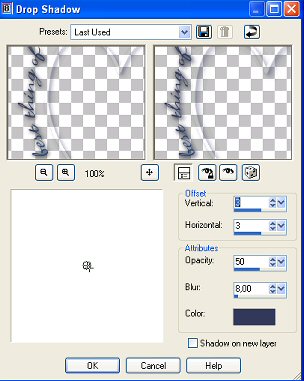
6.) Du müsstest nun eine Rasterebene und eine Vektorebene haben. Die Vektorebene wird zunächst benützt, um Deinen Text zu schreiben. Dafür nützt Du das Textwerkzeug. Font nach Wahl - ich habe den Font Kolibri verwendet. Jede andere schön geschwungene Schriftart geht genauso. Mit dem Textwerkzeug näherst Du Dich dem äußeren Rand des Herzens bis ein großes A mit einem geschwungenen Bogen erscheint. Dann schreibst Du Deinen Text rund um das Herz. Achte darauf, dass der Text ausgewogen das Herz umschliesst, die Buchstaben sollten nicht am Anfang bzw. des Textes - oder am Knick oben in der Mitte des Herzens ineinander purzeln ;-) Wenn nötig, füge ein paar Leerzeichen ein, um den nötigen Abstand zwischen zwei Wörtern zu erzielen bzw. kürze Deine Textlänge. - Wenn Du einen längeren Text schreibst, sind evtl. 1-2 Versuche nötig, um herauszufinden, wie groß das Herz sein muss, damit die Aussenkante des Herzens lang genug ist für Deine Textlänge. Nun fügen wir dem Text einen Schatten hinzu. Danach verwandeln wir die Selektion in eine eigene Ebene.Auswahl aufheben.
7.) Wenn Du mir soweit folgen konntest, hast Du nun eine Hintergrundebene, eine Vektorebene und an oberster Stelle Deine Textebene. Dann kannst Du jetzt die mittlere Ebene auch in eine Rasterebene umwandeln. Mit dem Zauberstab neben das Herz klicken in die leere Fläche. Selektion umkehren. Die Vektorebene löschen. Neue Ebene. 8.) Selektionen - Modifzieren - Select Selection Borders (siehe Screen)
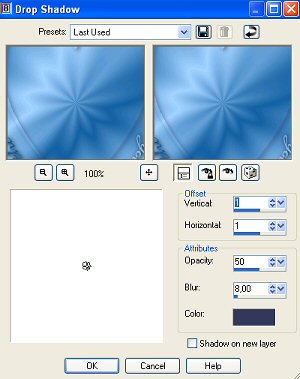
9.) Füge einen sanften Schatten hinzu - wähle eine Schattenfarbe, die nicht so stark kontrastiert wie die Farbe Schwarz - passend zu Deinem verwendeten Farbton. Auswahl aufheben. Ebenen sichtbar verbinden.
10.) Neue Ebene. Stempel Dein Wasserzeichen. Wenn Du es an die passende Stelle verschoben hast, kannst Du die beiden Ebenen wieder sichtbar verbinden. Denk dran, es nicht zu nah an den Rand zu setzen, da wir zum Abschluss noch einen kleinen Rand hinzufügen. 11.) So, gleich haben wir’s geschafft. Alles auswählen - Modifizieren - um 10 Pixel verkleinern - Auswahl umkehren. Den Rand mit Deinem Gradienten fühlen (siehe Screen Shot).
12.) Auswahl bestehen lassen - Bild spiegeln 1x horizontal 1x vertikal - damit hebt sich die Farbgebung des Farbverlaufs im Randbereich besser ab vom Hintergrund. Effekt - Graphics Plus - cross shadow Standardeinstellung. 13.) Auswahl umkehren. Noch einen letzten Schatten hinzufügen.
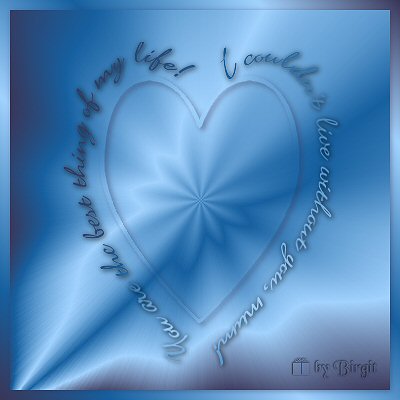
14.) Das Ganze noch nachschärfen - und als jpg abspeichern. Ich hoffe, es hat Dir Spaß gemacht, ein Muttertags-Tag zu basteln, komplett ohne Tuben!
Copyrights: Screenshots Jasc Paint Shop Pro Tutorial by Birgit-nazmiu Zubehör benötigt: Jasc Paint Shop Pro - Version 8 Effekt-Filter: Filters Unlimited 2.0 - distortion filters - crumple und Graphics Plus - cross shadow
|
|||