|
|
|
|
|
|
Wir basteln uns ein Valentin-Sign - für uns selbst - oder für einen lieben Menschen zum Verschenken ;-) |
|
|
|
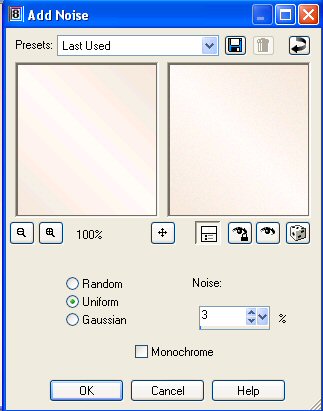
Los geht’s! - Öffne ein leeres Bild - 400x400 Px Fülle die erste Rasterebene mit einer Farbe oder einem Gradienten Deiner Wahl. Neue Rasterebene - diese füllen wir mit einer passenden, dunkleren Farbe. Wenn Du Dich für einen Gradienten entschieden hast, dann ebene die Farbe ein wenig ein: |
|
|
 |
|
|
|
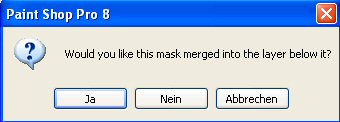
So, dann hoffe ich, hast Du eine schöne Maske auf Deinem Rechner gespeichert, passend zum Anlass. Diese laden wir uns aus unserem Speicherort.
|
|
|
 |
|
|
|
|
 |
|
|
|
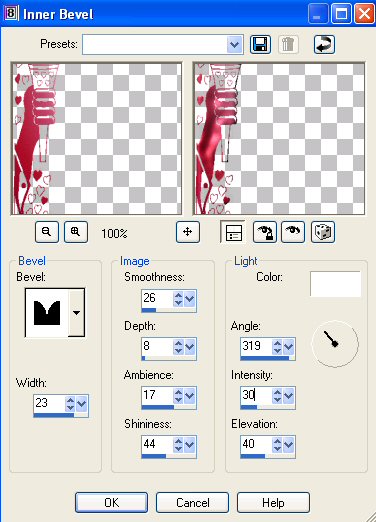
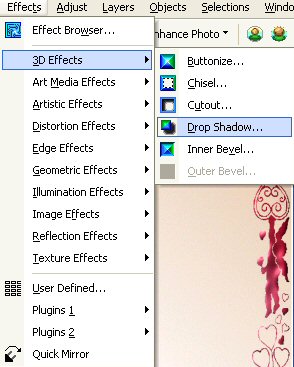
Nun bearbeiten wir unsere Gruppenebene. Als erstes wenden wir eine Innenfase an - damit das Ganze etwas plastischer aussieht - und dann fügen wir noch einen Schatten hinzu. Einstellungen: |
|
|
|
|
|
|
|
|
|
|
|
|
|
|
 |
|||||||||||||
 |
|||||||||||||
 |
|||||||||||||
|
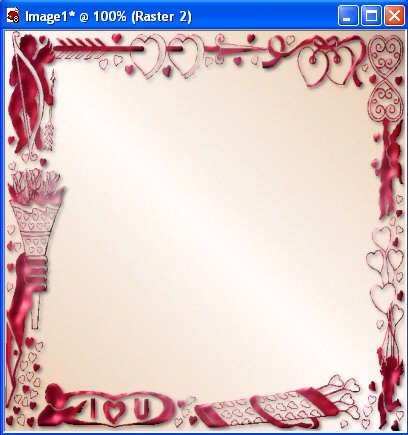
Und so sieht unser erstes Zwischenergebnis aus: |
|||||||||||||
 |
|||||||||||||
|
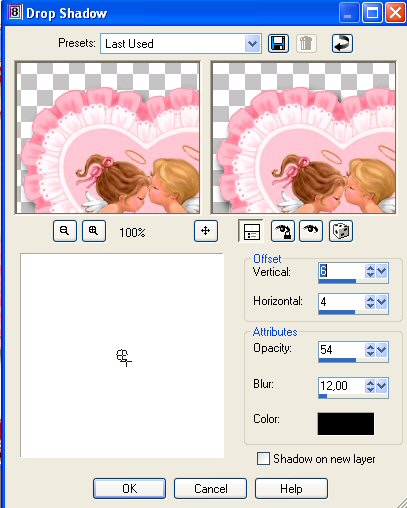
Und weiter geht’s - nun platzieren wir mittig ein schönes Valentin-Tube auf einer neuen Rasterebene. Schatteneffekt mit folgender Einstellung: |
|||||||||||||
 |
|||||||||||||
|
|
|
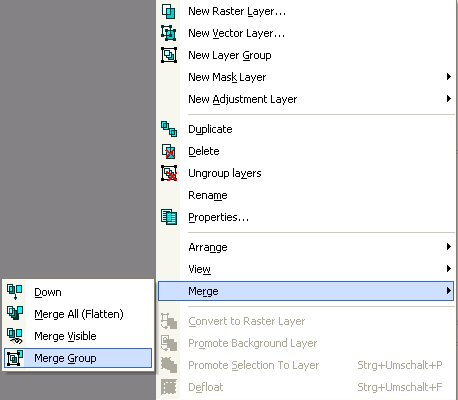
Nun schreiben wir auf der nächsten Ebene unseren Text. Eine nette Grußbotschaft - oder einen Titel für unser Bildchen. Ich habe mir Ankerpunkte gesetzt, dann mein Textwerkzeug auf die gezogene Linie gesetzt, bis das A mit der gebogenen Linie erscheint - und dann meinen Text geschrieben. font: Matura MT Script Capitals - wähle eine Schriftart, die Dir gefällt. Meinen Text habe ich aus einer Auswahl in eine Ebene umgewandelt, damit ich dann meine Vektorlinie verschieben konnte und meine zweite Schriftzeile in der gleichen Neigung schreiben konnte. Dann habe ich meine Vektorebene gelöscht. Auf meine beiden Schriftebenen habe ich wieder die Innenfase von unserer Maske angewendet und auch den gleichen Schatteneffekt. Wieder eine extra Ebene angelegt - und mein Wasserzeichen eingefügt - an eine geeignete Stelle plaziert. Nun noch die Ebenen sichtbar verbinden - und schon haben wir ein süßes Valentin-Bildchen.
|
|
|
|
|
|
|
|
|
|
|
|
|
|
|
|
|
|
|
|
|
|
|
|
 |
||||||||||||||||||||||
|
Und nachdem wir uns ja alle inzwischen zu den fortgeschrittenen Anfängern zählen dürfen ;-) basteln wir noch fluggs eine kleine Animation. Wir dublizieren unsere verbundene Ebene 2x. Neue Rasterebene erstellen. Nun kommt das Formenwerkzeug zum Einsatz. Eine schöne Herzform auswählen - und mit der gleichen Farbe, die wir schon für unseren Text verwendet haben, ziehen wir ein kleines Herzchen auf. |
||||||||||||||||||||||
 |
||||||||||||||||||||||
|
Umwandeln in eine Rasterebene. Nun wieder die Innenfase vom Anfang anwenden und den Schatteneffekt wie gehabt. Dann dublizieren wir diese Ebene 2x. Mit dem Verschiebewerkzeug platzieren wir die zwei duplizierten Herzen jeweils an eine geeignete Stelle. So dass wir unsere Herzen beim Animieren “wandern” lassen können. Je eine Bildchenebene mit einer Herzebene sichtbar verbinden. |
||||||||||||||||||||||
 |
||||||||||||||||||||||
|
Nun solltest Du drei Ebenen haben. Die alle bis auf die Position des Herzerls identisch sind. Alle drei Ebenen sollten nun sichtbar sein. Als psp-Datei abspeichern und im Ani-Shop öffnen. Nun nur noch die Rahmen komplett auswählen (oder bei jedem Rahmen einzeln), die Einzelbildgeschwindigkeit von 10 auf 60 ändern. (Rahmeneigenschaften). Und dann abspeichern. Fertig ist unsere kleine Valentins-Animation. |
||||||||||||||||||||||
 |
||||||||||||||||||||||
|
Ich hoffe, es hat Euch Spass gemacht, dieses tut nachzubasteln. Ich habe mir erspart, jedes kleinste Detail zu beschreiben, da ihr ja alle schon fleissige PSP-Bastler seid! Ich bin schon gespannt auf Eure Ergebnisse! LG Eure Birgit |
||||||||||||||||||||||
 |
||||||||||||||||||||||
|
getestet von Tina aus dropsi’s Bastelwelt - vielen Dank! ;-) |
||||||||||||||||||||||
 |
||||||||||||||||||||||
 |
 |
|||||||||||||||||||||