Auf Los geht’s los! *hihi*
Ein neues transparentes Blatt öffnen 500x400Px
Wähle eine dunkle Vordergrundfarbe, z.B.: 693D53
und eine helle Hintergrundfarbe, z.B.: BE9EA7
und erstelle daraus einen Gradienten

Fülle damit die Hintergrundebene.
Neue Ebene erstellen - Pinselwerkzeug aktivieren.
Vordergrundfarbe einen Tick dunkler wählen als die dunkle Farbe der Hintergrundebene, z.B.502239
Wähle ein schönes Brush - ein Liebespaar
oder ein anderes Motiv, das gut zu Valentin passt
(mein Brush: @BN_Kajol und Shah Rukh hab ich mir selbst erstellt aus einem Bild - das geht ganz einfach und schnell - Tipps dazu bekommt ihr bei Silvie
gewählte Größe für mein Brush: 400)
neue Ebene - weitere brushs hinzufügen - lasst Eurer
Phantasie freien Lauf!- alles schön romantisch
dekorieren! - immer eine neue Ebene erstellen, dann
lässt sich der Pinsel verschieben, wenn er Euch an
einer anderen Position besser gefällt.
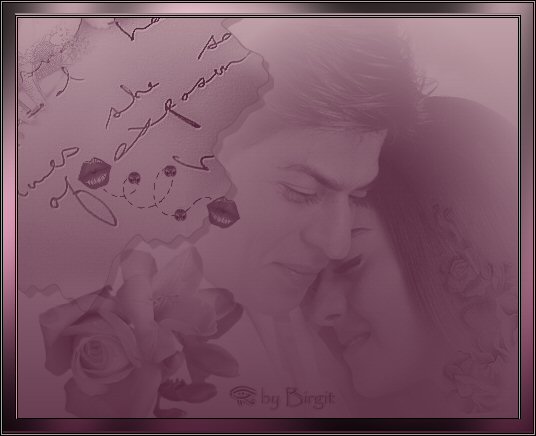
Und so sieht mein Zwischenergebnis aus:
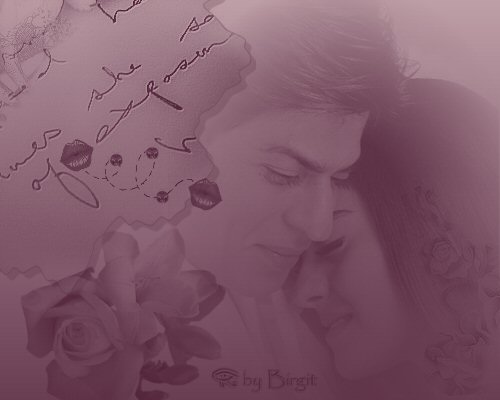
Wie man unschwer erkennen kann, bin ich großer Bollywood-Fan - und verwende gerne Elemente daraus.
Wenn Euch Euer Zwischenergebnis gefällt, Ebenen sichtbar verbinden - und am Besten gleich Euer Wasserzeichen an eine geeignete Stelle stempeln.
Nun kommt ein kleiner Rahmen um unser Bild:
1 Pixel hinzufügen in Schwarz
1 Pixel hinzufügen in unserer hellen Farbe
1 Pixel hinzufügen in Schwarz
12 Pixel hinzufügen - dazu verwenden wir unseren erstellten Gradienten
Effekt: Greg’s Factory Output Vol.II - Pool Shadow
(Standard Einstellung verwenden)
mit 1 Pixel Schwarz - 1 Pixel hell - 1 Pixel Schwarz
schliessen wir unseren Hintergrund + Rahmen ab.
Neue Ebene erstellen - Textwerkzeug aktivieren.
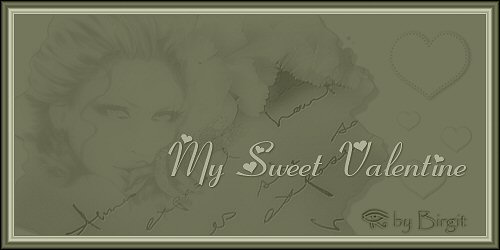
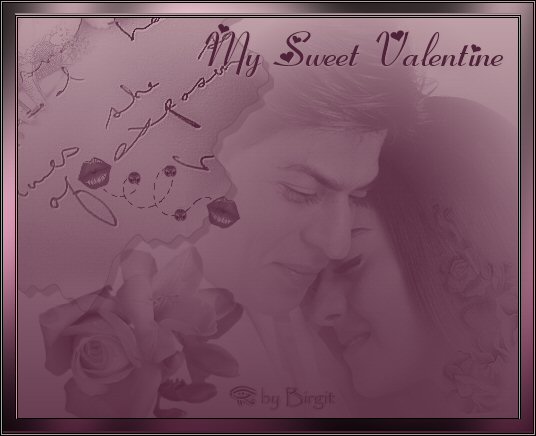
In einer schönen Schrift einen passenden Text schreiben - meine Wahl: My Sweet Valentine - wie der Titel des Tutorials *zwinker*
An dieser Stelle sind wir auch schon fertig.
Es sei denn - ihr mögt gerne eine kleine Animation hinzufügen. Dann wählt eine kräftige Schriftart aus.
Text unbedingt auf eine neue Ebene setzen!
Auswahl bestehen lassen!
Erst kürzlich hatte ich das Vergnügen mit floaties zu arbeiten (danke an Silvie für die Inspiration!) - 1x entdeckt, immer wieder gerne verwendet!
Um mit einem floatie zu arbeiten - ist etwas Vorarbeit nötig. Zunächst einige schöne Floaties im Netz suchen und abspeichern.
(Danke an Tanja für diesen tollen Link!)
Das ausgewählte floatie im Ani-Shop öffnen.
Dort mit rechter Maustaste in das erste Einzelbild klicken - Copy. In PSP dann als neues Bild einfügen.
Gleiche Vorgehensweise auf jedes Einzelbild anwenden. Achtung - die Reihenfolge bitte beibehalten in PSP.
Die kleinen Einzelbildchen abspeichern in Eurem PSP als .psp Dateien unter Muster - wichtig: die Bezeichnung für Eure Einzelbildchen - ich habe z.B. mein erstes Einzelbild genannt floatherz1, das nächste floatherz2 usw. Denn wenn ich nach Wochen darauf zurückgreifen möchte, ist es wirklich wichtig, dass ich auf einen Blick die Reihenfolge erkennen kann. Nachdem ihr diese Arbeit 1x gemacht habt, sind die floaties immer wieder auf die Schnelle einsetzbar!
Und nun können wir weiterbasteln:
wir erstellen soviele Einzelebenen von unserem Schriftzug wie das floatie Einzelbilder hat.
Wenn wir eine ausreichende Anzahl an Ebenen kopiert haben, können wir nun in die noch immer bestehende Auswahl unser floatie-Muster einfügen.
Immer schön darauf achten, dass die richtige Ebene aktiviert ist - von unten anfangen - flatherz1 einfüllen - nächst höhere Ebene floatherz2 einfügen - bis alle Textebenen mit dem floatie-Muster gefüllt sind. Auswahl aufheben.
Der Text kann natürlich vor dem Animieren noch in Form gebracht werden - eine Innenphase und ein Schatten angewendet werden, um das Ganze plastischer zu gestalten - je nach Geschmack!
Unsere Hintergrundebene duplizieren wir auch in dergleichen Anzeil wie die Textebenen. Dann ordnen wir die Ebenen noch in der richtigen Reihenfolge an. Immer eine Hintergrundebene unten, eine Textebene darüber.
Bei allen Ebenen die Sichtbarkeit ausschalten.
Von unten beginnen immer 2 Ebenen sichtbar schalten - eine Hintergrundebene und eine Textebene - sichtbar verbinden. Sichtbarkeit wieder ausschalten. Ran an die nächsten beiden Ebenen.
Sind alle Ebenen paarweise verbunden, alle Ebenen wieder sichtbar schalten.
Abspeichern als .psp-Datei und ab in den Ani-Shop.
Dort nur noch alle Einzelbilder selektieren,
Bildeigenschaften (re. Maustaste) auf 20 setzen.
Abspeichern - und nun ist auch unsere Animation fertig!
Hört sich komplizierter an, als es ist - die Meisten haben bestimmt schon einen Ebenen-Workshop mitgemacht, also sollte das Ganze kein Problem darstellen.
Und ich bin überzeugt, 1x mit floaties gearbeitet - für immer davon begeistert!
Und nun bin ich schon richtig gespannt auf Eure Ergebnisse! - “HAPPY VALENTINE!”
Copyright des Tutorials liegt bei Birgit-nazmiu (2006)
Copyright der Screenshots bei Jasc Paint Shop Pro
und last but not least: Copyright der ausgestellten Ergebnisse verbleibt natürlich beim jeweiligen Künstler!
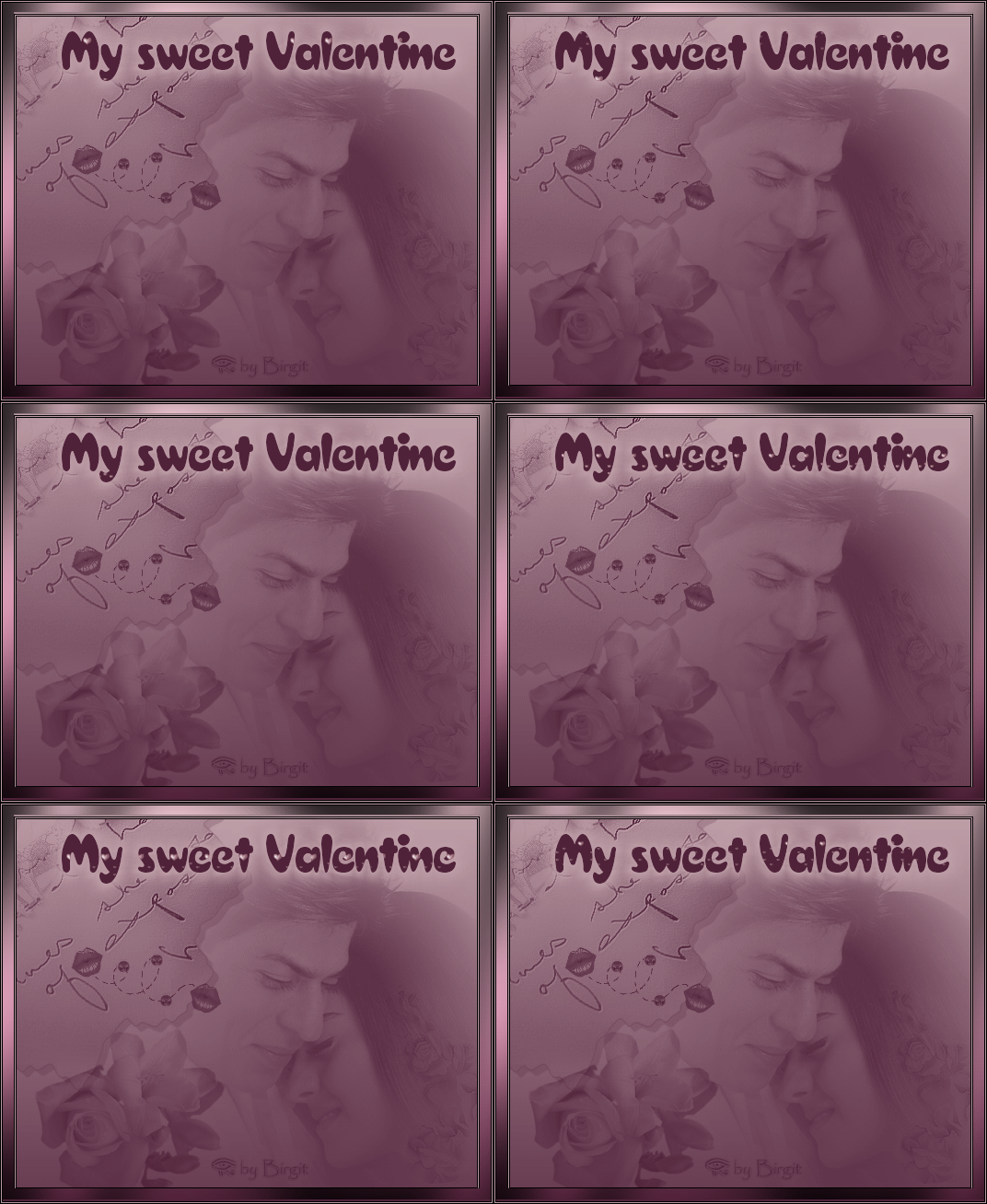
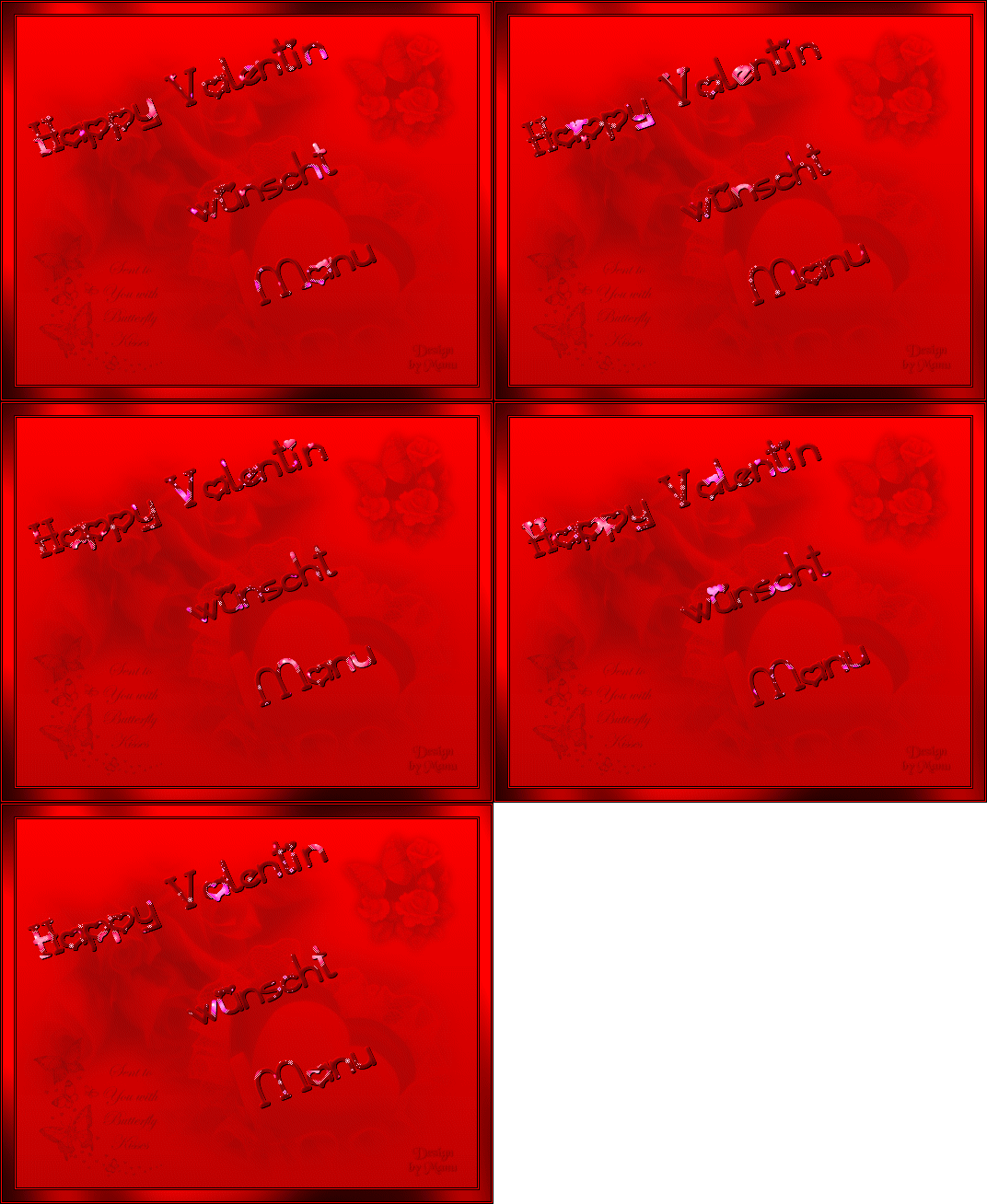
Wow! Das ging ja fix! Vielen lieben Dank Manu - sieht super-schön aus - der font passt ausgezeichnet!
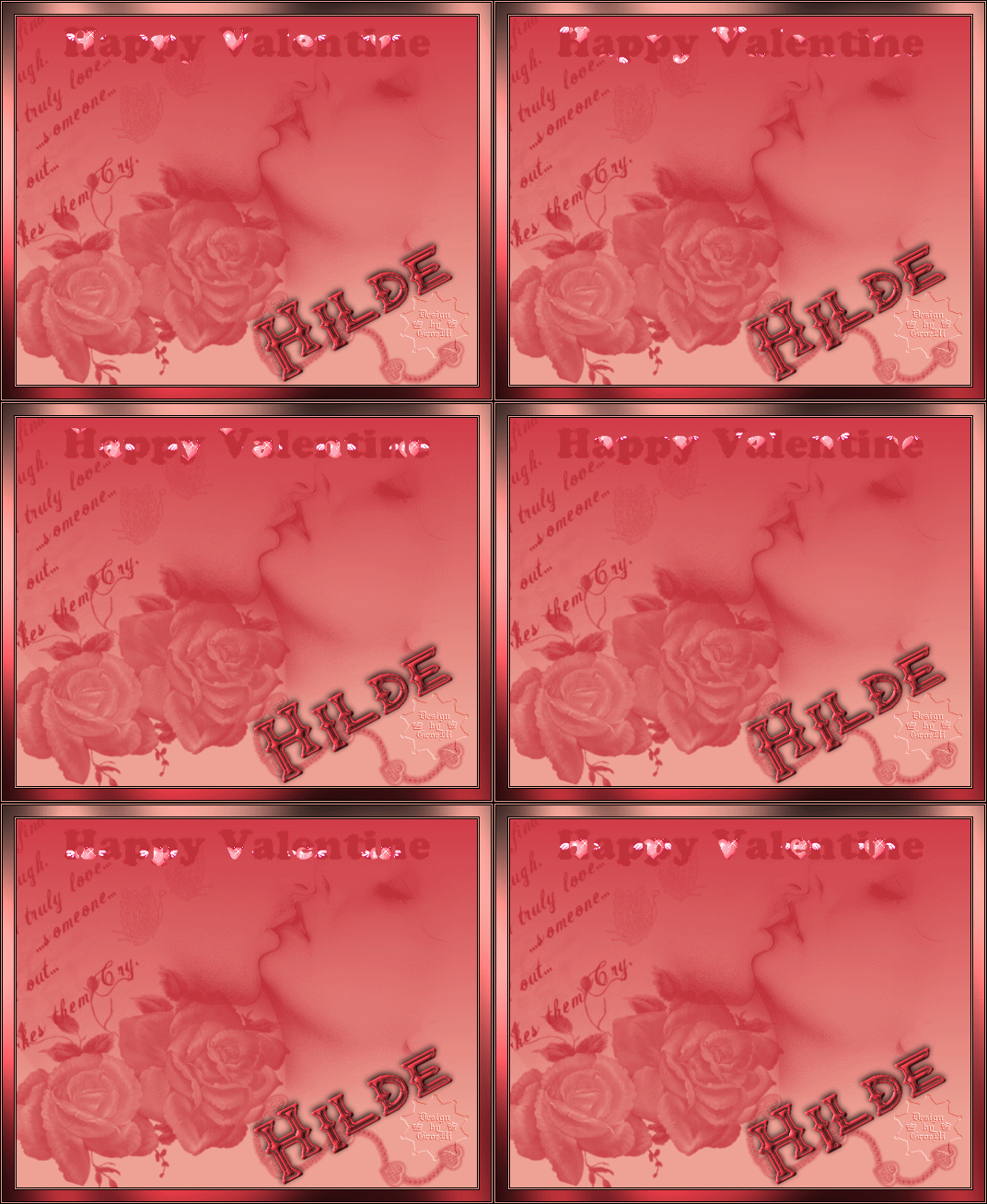
Und noch eine super-schnelle Bastlerin! Danke schön liebe Hilde für diese romantische Variante!

Nicht umsonst sagt man “Aller guten Dinge sind Drei”! Danke für Deine zauberhafte Variante liebe Tanja!

Unser abendlichen Bastelsessions zahlen sich echt aus! Deine Kreationen sind Dir wirklich super gelungen!
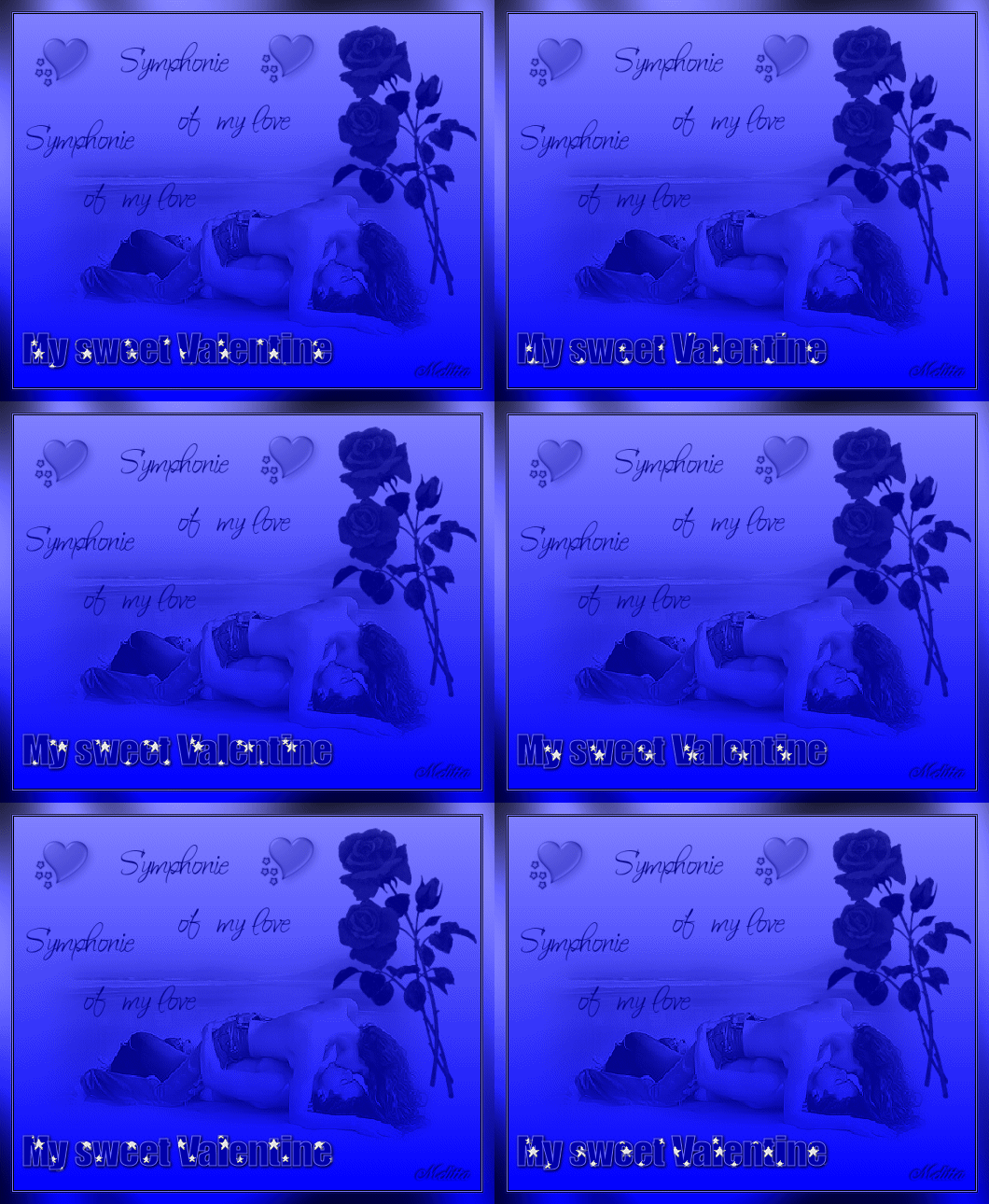
Melitta - Du fleissiges Bastelhäschen - gleich zwei wunderschöne Varianten! Hat mir echt Spass gemacht, dich beim Basteln unterstützen zu dürfen. Jederzeit gerne wieder!

Das ist so richtig schön romantisch - danke schön liebe Marlies, dass Du mein tut nachgebastelt hast!