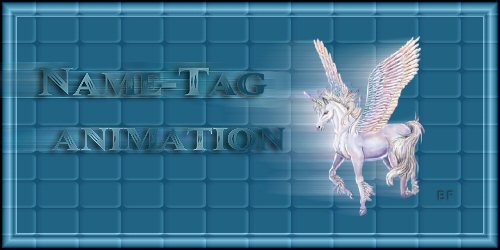
Let’s get started (zubehoer)
1. Wir öffnen ein leeres Blatt - 350 Px Breite, 250 Px Höhe
2. Vordergrundfarbe: 164A62, Hintergrundfarbe: 6EA0B0
Ebene füllen mit Deiner Vordergrundfarbe - “fill”
3. neue Ebene anlegen - füllen mit Deiner Hintergrundfarbe
4. Maske laden (tile ceramic 01) - “load mask”

5. Klick auf die Masken-Ebene (rechte Maustaste)
löschen - “delete”
Maske mit der unteren Ebene verbinden? - ja!
Ebenen Gruppe verbinden - “merge group”
sichtbare Ebenen verbinden - “merge visible”
6. Auswahl Alles - “select all”
“modify - contract” - Auswahl modifizieren
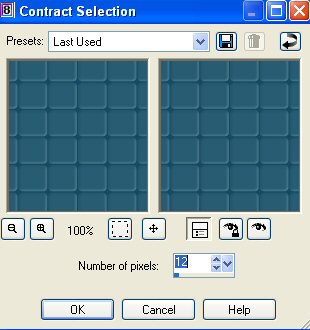
7. Auswahl umkehren - “invert”
Innenfase anwenden - “inner bevel”

8. Schatten hinzufügen - “drop shadow”
Einstellungen: vertical/horizontal: -2
opacity: 70 Blur: 3,00 colour: black
Auswahl aufheben - select none
Wasserzeichen stempeln - fertig ist unser Hintergrund
9. neue Ebene anlegen - “new raster layer”
Textwerkzeug - Schrift als Auswahl erstellen - “selection”
schreib deinen Namen (font: Hollywood Hills) Größe: 72
Hintergrundfarbe aus!
Dein Bild einzoomen - 300% - dann kannst Du die Selektion
besser erkennen - Rand befüllen mit dem Silber-Muster
Auswahl aufheben
Zauberstab - in die Buchstaben-Mitte klicken
Shift-Taste gedrückt halten - mit dem Zauberstab alle
Buchstaben auswählen
mit der hellen Hintergrundfarbe füllen
Schriftebene 2x duplizieren - Auswahl halten!
Effekte Flaming Pear - Super Blade Pro
(Textur: M_turqouise)

Einstellungen erste Text-Ebene Grit: 52
zweite Text-Ebene Grit: 64
dritte Text-Ebene Grit: 76
Auswahl aufheben
10. auf jede der Textebenen wenden wir noch einen Schatten
an: Einstellungen ähnlich wie bei 8. nur bei vertical /
horizontal den Wert 1 eingeben, wiederholen mit -1
11. neue Ebene anlegen - Tube stempeln - 1awesomeunicorn
Größe auf 50 stellen
Ebene unter die Text-Ebenen verschieben
Ebene duplizieren
die untere der beiden Unicorn-Ebenen anklicken
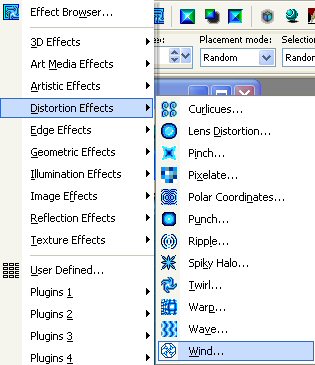
Effekt - Distortion - Wind
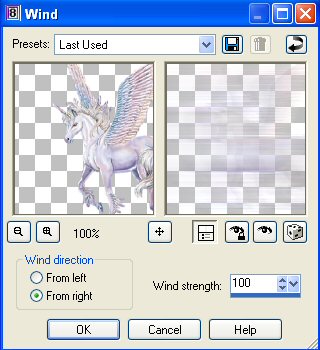
12. Ebenen unsichtbar schalten - bis auf die beiden Unicorns
Ebenen sichtbar verbinden - “merge visible”
die verbundene Ebene so platzieren, dass der Huf, die
untere Rahmenkante von innen berührt
13. Nun brauchen wir für unsere Ani noch drei Einzel-Ebenen
jeweils bestehend aus einer Hintergrundebene, Text & Tube
Also Hintergrund & Tube je 2x duplizieren
Ebenen anordnen - so sichtbar schalten, dass die jeweils
passenden Ebenen miteinander verbunden werden können
14. zu guter Letzt unser Tag mit drei Einzelebenen / sichtbar
als .psp-Datei abspeichern
im Ani-Shop öffnen - “select all” -
Einzelbild-Eigenschaften - Geschwindigkeit: 22
Et voilà!
Ich hoffe, es hat Spaß gemacht - wäre schön, wenn der Eine
oder Andere Verwendung dafür hat.
Wie immer - copyright der Screenshots by jasc paint shop pro
Copyright Tutorial - Birgit-nazmiu (2006)


Vielen Dank an meine Tutorial-Testerin
liebe Tanja - Dein Ergebnis sieht einfach zauberhaft aus!

Dieses tolle name-Tag hat Hilde gebastelt - vielen Dank an Dich liebe Hilde! *freu*

Es hat sich noch ein “fan” meines tutorials gefunden - vielen Dank liebe Heike - klasse Ergebnis!

Wunderschöne Farben hat Monique für Ihr name-tag verwendet - danke Moni - wirklich ansprechend!

Danke schön liebe Claudi - Dein Ergebnis gefällt mir sehr gut - ich steh ja bekanntlich auf Hexen! *zwinker*

Liebe Ozeana - vielen Dank für’s nachbasteln - gefällt mir sehr gut - Farben, Tube und Schrift - klasse!