![]() |
|||||
|
mein erstes selbst geschriebenes Tutorial! |
|||||
|
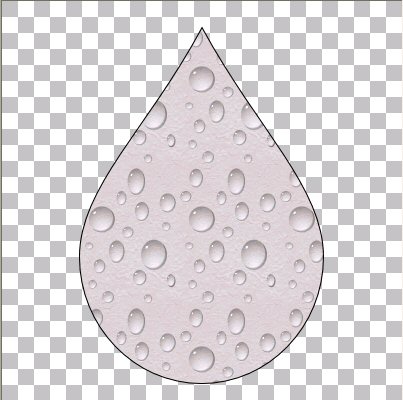
Als erstes öffne ein leeres Blatt - 400x400 transparent. Neue Ebene einfügen - Formenwerkzeug - Tropfen. Damit ziehst Du einen Tropfen auf, der die Leinwand gut ausfüllt. Vordergrundfarbe: Schwarz - Hintergrundfarbe: ein Muster Deiner Wahl. (Häkchen bei "create as vector" herausnehmen) |

|||||
![]() |
|||||
|
Mit dem Zauberstab neben die Form klicken - Auswahl umkehren. Effekte 3D - Inner Bevel - mit diesen Einstellungen. |
|||||
![]() |
|||||
|
Auswahl modifizieren - um 3 verkleinern - Auswahl umkehren. Entf. - damit verschwindet die schwarze Linie um unseren Tropfen. |
![]() |
|
Neue Ebene - Auswahlwerkzeug - abgerundetes Rechteck. |
![]() |
|
|
|
- mit gedrückter rechter Maustaste zurechtrücken |
![]() |
|||||
|
Auswahl editieren. (Auswahlbereich ist rot hinterlegt) |
|||||
![]() |
|||||
|
Deformationswerkzeug - und Auswahlbereich an den Ziehpunkten nach Wunsch verformen. |
|
Wieder auf Auswahl editieren - und wir haben wieder unsere normale Ameisenlinie. Auswahlbereich füllen - mit hellem grau R:192 G:192 B:192. Textureffekte - Jalousie. Mit einem etwas dunkleren Grau R: 128 G: 128 B:128 |
![]() |
|
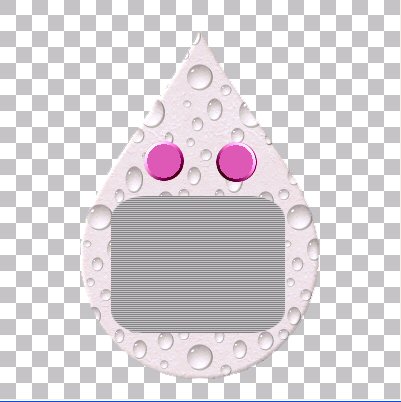
Neue Ebene erstellen. Auswahlwerkzeug: Circle / Kreis. - benötigen wir für die Navigationstasten des Tamagotchi! - Auswahl mit einer dunkleren Farbe als die Farbe des Musters für den Tropfen füllen. |
|
Dann einen Filter nach Wahl benützen - zur Herstellung eines runden Buttons - ich habe Border Mania - Round Button #1 benützt. Ebene duplizieren - Auswahl aufheben - Button Nr.2 an die gewünschte Stelle verschieben. Bis auf die unterste Ebene alle Ebenen sichtbar zusammenfassen. (Diese kann am Ende als Hintergrund nach eigenen Vorstellungen bearbeitet werden - entweder transparent belassen und als Gif exportieren/abspeichern oder mit Farbe füllen, einen kleinen Rahmen hinzufügen und als Jpg abspeichern). So müsste dann Euer Bild aussehen: |
|||||||||
![]() |
|||||||||
|
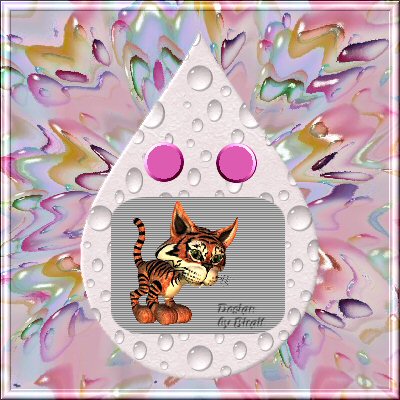
Das von mir verwendete Tube "cat" - oder ein eigenes nach Wahl - als neue Ebene einfügen. Auf die passende Größe reduzieren - Achtung Häkchen entfernen bei alle Ebenen. Ebenen sichtbar zusammenfassen - als psp abspeichern wenn transparenter Hintergrund gewünscht (ansonsten Einzelbilder als jpgs erstellen). Ich habe es tamagotchi1 genannt. (Bild aus Speicherplatzgründen als jpg - Original ist natürlich transparent) |
|||||||||
![]() |
|||||||||
|
Befehl rückgängig. Tubenebene löschen. Neue Ebene erstellen - Text einfügen - "Füttere mich". Einzelbild erstellen wie gehabt. (Bild aus Speicherplatzgründen als jpg - Original ist natürlich transparent) |
|||||||||
![]() |
|||||||||
|
Wiederum Befehl rückgängig. Tubenebene löschen. Neue Ebene erstellen - tube einfügen "mouse" - wieder auf die passende Größe reduzieren. Drittes Einzelbild erstellen. (Bild aus Speicherplatzgründen als jpg - Original ist natürlich transparent) |
![]() |
|
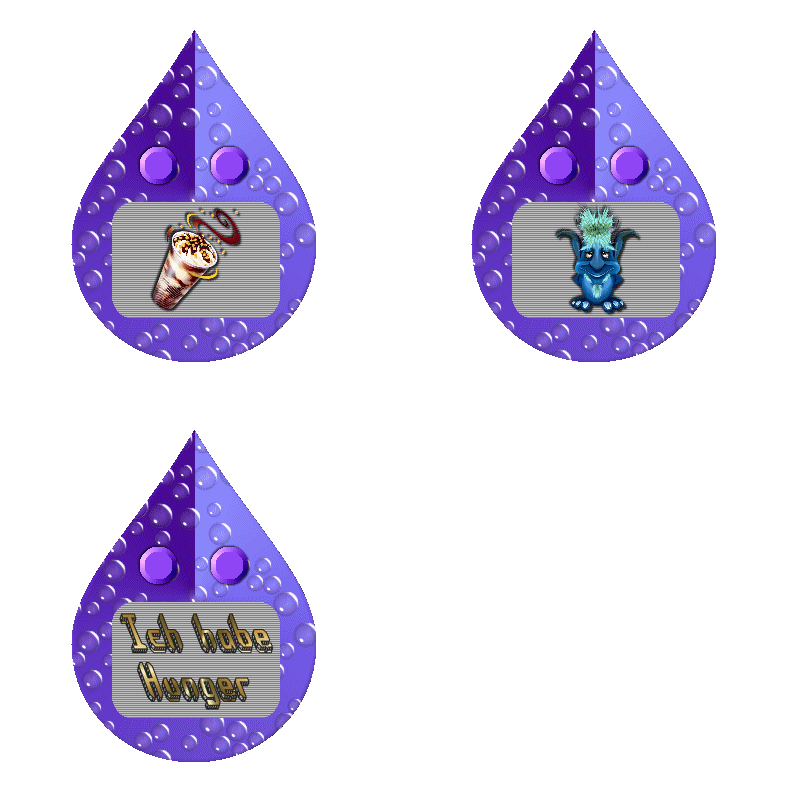
So - und auf geht's in den Anishop - und dem Tamagotchi Leben einhauchen! Nachdem ihr ja alle schon damit gearbeitet habt - überlasse ich Euch, welche Einstellungen ihr zum Abspeichern auswählt. Die Geschwindigkeit sollte so gewählt werden, dass die Einzelbilder jeweils ein paar Sekunden stehen bleiben (bei mir 50), damit auch die Idee, die dahintersteckt deutlich erkennbar ist. Und hier ist mein Ergebnis: |
![]() |
|
|
||||||||||||||||||||||||||||||||||||||||||||||||||||||||||||||||||||||||||||||||||||||||||||||||||||||||||||||||||||||||||||||||
|
Ich hoffe, es hat Euch ein wenig Spaß gemacht. Diese tut darf gerne nachgebastelt und weitergegeben werden. Der verwendete Font: PixelSplitter-Bold. Das Copyright der Screen-Shots liegt bei Jasc. Das Copyright der Tube beim Künstler. Das Copyright der ausgestellten Tamagotchis liegt beim jeweiligen Bastler. Das Copyright des tuts verbleibt bei mir. Beim Weitergeben des tuts würde mich ein link-back zu meiner Bastelpage freuen. |
![]() |
|||||
![]() |
![]() |
||||